





解決すべきCCTVの問題トップ10
2024-02-02
閉回路テレビ (CCTV) システムは現代のセキュリティ インフラストラクチャに不可欠な部分となっており、家庭、企業、公共スペースを監視します。ただし、他のテクノロジーと同様に、CCTV システムでもその有効性を損なう問題が発生する可能性があります。この記事では、監視システムの最適な機能を確保するために対処する必要がある CCTV の問題のトップ 10 について説明します。
1.カメラの電源と接続を確認する
CCTV の問題のトラブルシューティングにおける基本的な手順は、監視システムの各カメラが適切な電力を供給されていること、およびネットワークに適切に接続されていることを確認することです。電源と接続に関連する問題に対処することは、カメラの継続的な動作を維持するために重要です。潜在的な問題を確認して修正する方法に関する詳細なガイドは次のとおりです。
電源をチェックしてください
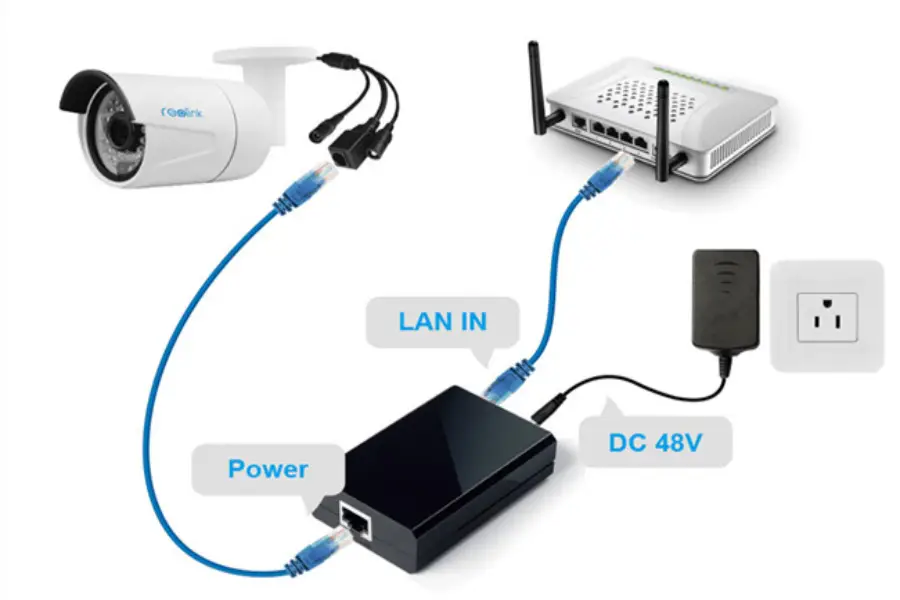
カメラの電源が動作していることを確認します。カメラが直接電気接続によって電力を供給されている場合は、電源コンセントが正しく機能していることを確認してください。 PoE (Power over Ethernet) カメラの場合は、ネットワーク ケーブルと PoE スイッチまたはインジェクターを確認してください。
電源ケーブルに目に見える損傷、磨耗、擦り切れがないかどうかを検査します。電気的な問題を防ぐために、損傷したケーブルはすぐに交換してください。
マルチメーターを利用する
有線カメラの場合は、マルチメーターを使用してカメラの電源の電圧を測定します。電圧がカメラの仕様と一致していることを確認してください。大幅な偏差がある場合は、電源に問題があることを示している可能性があります。
カメラを再起動します
場合によっては、カメラに一時的な不具合が発生することがあります。電源を切断し、再接続してカメラを再起動します。この簡単な手順で、接続に関する軽微な問題を解決できます。
ネットワーク接続を確認する
カメラがイーサネット経由で接続されている場合は、ネットワーク ケーブルに損傷がないかどうかを検査してください。カメラとネットワーク スイッチまたはレコーダーの両方にしっかりと接続されていることを確認してください。
ワイヤレス カメラの場合は、Wi-Fi 信号の強度を確認します。信号が弱いと、接続が断続的になり、ビデオ品質が低下する可能性があります。
ワイヤレス カメラの場合は、Wi-Fi 信号の強度を確認します。信号が弱いと、接続が断続的になり、ビデオ品質が低下する可能性があります。
カメラの LED を検査する
ほとんどの CCTV カメラには、カメラのステータスに関する情報を提供するインジケータ LED が付いています。 LED ライトをチェックして、カメラに電力が供給されているかどうか、またネットワークへの接続を試みているかどうかを確認します。
カメラ設定を確認する
関連するソフトウェアまたは Web インターフェイスを通じてカメラの設定にアクセスします。ネットワーク構成が正確であり、IP アドレスが正しく割り当てられていることを確認してください。
電力サージ保護装置を検討する
停電や雷雨時に発生する可能性のある電圧スパイクからカメラを保護するために、電源サージ保護装置を取り付けてください。
2.カメラの検出とping
CCTV カメラを検出して ping を送信することは、接続の問題を診断し、各カメラがネットワーク上でアクセスできることを確認するための重要な手順です。このプロセスには、カメラに割り当てられた IP アドレスを特定し、ping コマンドを使用してカメラの応答性をテストすることが含まれます。このタスクを実行する方法についてのステップバイステップのガイドは次のとおりです。
1.IPスキャナツールを使用する
Advanced IP Scanner、Angry IP Scanner、nmap などの IP スキャン ツールを利用して、ネットワーク上のデバイスを検出します。これらのツールは、接続されているデバイスとそれぞれの IP アドレスの包括的なリストを提供します。
2.DHCPサーバーを確認する
カメラが IP アドレスを動的に (DHCP 経由で) 取得するように設定されている場合は、DHCP サーバーのリース テーブルで割り当てられた IP アドレスを確認してください。この情報は、各カメラに割り当てられた IP アドレスを識別するのに役立ちます。
3.アクセスルーターインターフェース
ルーターの Web インターフェイスにログインし、デバイス リストまたは接続されているデバイス セクションに移動します。多くのルーターでは、接続されているデバイスのリストが、割り当てられた IP アドレスとともに表示されます。
4.カメラにpingを送信する
コンピューター (Windows) またはターミナル (Linux/macOS) でコマンド プロンプトを開きます。
ping コマンドに続いて各カメラの IP アドレスを使用します。例: ping 192.168.1.101。各カメラの IP アドレスに対してこのプロセスを繰り返します。
ping コマンドに続いて各カメラの IP アドレスを使用します。例: ping 192.168.1.101。各カメラの IP アドレスに対してこのプロセスを繰り返します。
5.Ping応答を確認する
ping が成功すると、カメラがネットワーク上で到達可能であることを示す一連の応答が表示されます。タイムアウトまたは到達不能メッセージを受信した場合は、接続に問題がある可能性があります。
6.サブネットの確認
カメラと ping コマンドを実行しているデバイスが同じサブネット上にあることを確認してください。同じサブネット内の IP アドレスは相互に通信できる必要があります。
7.IP設定の調整
カメラが静的 IP アドレスに設定されている場合は、各カメラに一意で正しく構成された IP アドレス、サブネット マスク、ゲートウェイがあることを確認してください。
8.ファイアウォールに関する考慮事項
カメラと ping を実行しているコンピューターの両方のファイアウォールを確認してください。ファイアウォールを一時的に無効にして、通信をブロックしていないか確認します。
9.ネットワーク構成の確認
カメラのネットワーク構成設定を再確認してください。正しいネットワークに接続するように設定されていること、および IP アドレスがネットワーク設定と一致していることを確認してください。
3.ユーザー名/パスワードを知る
CCTV システムのセキュリティを維持することが最も重要であり、正しいユーザー名とパスワードを持っていることを確認することは、不正アクセスを防ぐために非常に重要です。ログイン資格情報の忘れまたは侵害に関連する問題が発生した場合は、この問題に対処する方法に関するガイドを次に示します。
1.デフォルトの認証情報
デフォルトのユーザー名とパスワードについては、カメラの製造元が提供するドキュメントを確認してください。多くのカメラには事前に設定された資格情報が付属しており、セキュリティを強化するには初期セットアップ中に資格情報を変更することが不可欠です。
2.資格情報回復機能を使用する
多くの場合、カメラ システムにはパスワード回復機能やリセット機能が備わっています。カメラの管理インターフェイスまたはソフトウェアにアクセスし、ユーザー名とパスワードを回復またはリセットするオプションを探します。これには、セキュリティの質問に答えたり、電子メールでリセット リンクを受信したりすることが含まれる場合があります。
3.メーカーサポートに連絡する
システム インターフェイスから認証情報を回復できない場合は、カメラの製造元のカスタマー サポートにお問い合わせください。所有権の証明を提供し、ログインの詳細をリセットまたは回復するための支援をリクエストします。
4.ドキュメントまたはラベルを確認する
物理的なカメラまたはそのパッケージに、ログイン情報が含まれている可能性のあるラベルや文書がないか検査してください。一部のメーカーは、クイックリファレンスとしてこの情報を提供しています。
5.デフォルトの認証情報をオンラインで検索する
デフォルトの資格情報が変更されていない場合は、この情報がオンラインで入手できる可能性があることに注意することが重要です。メーカーは製品マニュアルでデフォルトの認証情報を公開していることが多いため、公式ドキュメントを確認すると役立ちます。
6.ユーザー名とパスワードの組み合わせ
同じメーカーの複数のカメラがある場合、または他の場所で同様の設定を使用したことがある場合は、一般的なユーザー名とパスワードの組み合わせを試してください。ユーザーは便宜上、デバイス間で使い慣れたログイン詳細を使用することがよくあります。
7.工場出荷時設定にリセットする
最後の手段として、カメラを工場出荷時設定にリセットすることができます。これにより、すべての設定がデフォルト値にリセットされることに注意してください。工場出荷時設定へのリセットを開始する方法については、カメラのマニュアルを参照してください。
8.強力なパスワードを実装する
カメラへのアクセスを回復したら、カメラと関連するソフトウェアまたはネットワーク コンポーネントの両方に強力で一意のパスワードを設定していることを確認してください。セキュリティを強化するには、文字、数字、記号を組み合わせて使用します。
9.パスワードを定期的に更新する
CCTV システムのすべてのコンポーネントのパスワードを定期的に更新する習慣を確立してください。これにより、不正アクセスのリスクが軽減され、監視インフラストラクチャ全体のセキュリティ体制が強化されます。
1.デフォルトの認証情報
デフォルトのユーザー名とパスワードについては、カメラの製造元が提供するドキュメントを確認してください。多くのカメラには事前に設定された資格情報が付属しており、セキュリティを強化するには初期セットアップ中に資格情報を変更することが不可欠です。
2.資格情報回復機能を使用する
多くの場合、カメラ システムにはパスワード回復機能やリセット機能が備わっています。カメラの管理インターフェイスまたはソフトウェアにアクセスし、ユーザー名とパスワードを回復またはリセットするオプションを探します。これには、セキュリティの質問に答えたり、電子メールでリセット リンクを受信したりすることが含まれる場合があります。
3.メーカーサポートに連絡する
システム インターフェイスから認証情報を回復できない場合は、カメラの製造元のカスタマー サポートにお問い合わせください。所有権の証明を提供し、ログインの詳細をリセットまたは回復するための支援をリクエストします。
4.ドキュメントまたはラベルを確認する
物理的なカメラまたはそのパッケージに、ログイン情報が含まれている可能性のあるラベルや文書がないか検査してください。一部のメーカーは、クイックリファレンスとしてこの情報を提供しています。
5.デフォルトの認証情報をオンラインで検索する
デフォルトの資格情報が変更されていない場合は、この情報がオンラインで入手できる可能性があることに注意することが重要です。メーカーは製品マニュアルでデフォルトの認証情報を公開していることが多いため、公式ドキュメントを確認すると役立ちます。
6.ユーザー名とパスワードの組み合わせ
同じメーカーの複数のカメラがある場合、または他の場所で同様の設定を使用したことがある場合は、一般的なユーザー名とパスワードの組み合わせを試してください。ユーザーは便宜上、デバイス間で使い慣れたログイン詳細を使用することがよくあります。
7.工場出荷時設定にリセットする
最後の手段として、カメラを工場出荷時設定にリセットすることができます。これにより、すべての設定がデフォルト値にリセットされることに注意してください。工場出荷時設定へのリセットを開始する方法については、カメラのマニュアルを参照してください。
8.強力なパスワードを実装する
カメラへのアクセスを回復したら、カメラと関連するソフトウェアまたはネットワーク コンポーネントの両方に強力で一意のパスワードを設定していることを確認してください。セキュリティを強化するには、文字、数字、記号を組み合わせて使用します。
9.パスワードを定期的に更新する
CCTV システムのすべてのコンポーネントのパスワードを定期的に更新する習慣を確立してください。これにより、不正アクセスのリスクが軽減され、監視インフラストラクチャ全体のセキュリティ体制が強化されます。
4.ARPテーブルを確認する
アドレス解決プロトコル (ARP) は、ローカル ネットワーク内で IP アドレスを MAC アドレスにマッピングする際に重要な役割を果たします。 ARP テーブルをチェックすると、接続の問題を特定し、CCTV カメラなどのデバイスが効率的に通信していることを確認できます。 ARP テーブルを確認し、潜在的な問題に対処する方法に関するガイドは次のとおりです。
1.ARPを理解する
ARP は IP アドレスを MAC アドレスに解決し、デバイスが同じネットワーク内で通信できるようにします。各デバイスは、IP-MAC アドレスのペアをリストした ARP テーブルを維持します。
2.ARPテーブルへのアクセス
コンピューター (Windows) またはターミナル (Linux/macOS) でコマンド プロンプトを開きます。
コマンド arp -a を入力し、Enter キーを押します。このコマンドは、コンピュータ上の ARP テーブルを表示します。
コマンド arp -a を入力し、Enter キーを押します。このコマンドは、コンピュータ上の ARP テーブルを表示します。
3.カメラエントリの識別
CCTV カメラの IP アドレスに対応する ARP テーブルのエントリを探します。各カメラに対応する MAC アドレスがあることを確認してください。
4.不整合がないか確認する
IP アドレスが間違った MAC アドレスに関連付けられている場合、またはカメラのエントリが欠落している場合は、ネットワーク構成に潜在的な問題があることを示しています。
5.カメラに再度pingを送信する
ARP テーブルを確認した後、カメラの IP アドレスをもう一度 ping します。 ARP テーブルにリストされている MAC アドレスが、カメラに関連付けられているアドレスと一致することを確認します。
6.重複したIPアドレスのアドレス指定
複数のデバイスが ARP テーブルで同じ IP アドレスを共有すると、通信の問題が発生する可能性があります。この問題を解決するには、ネットワーク上の各デバイスが一意の IP アドレスを持つようにします。
7.ARPキャッシュをフラッシュする
場合によっては、古い ARP キャッシュ エントリが接続の問題を引き起こす可能性があります。 ARP テーブルを更新するには、arp -d コマンドを使用してキャッシュをクリアし、再度カメラに ping を実行してテーブルを再構築します。
8.サブネットの一貫性を確認する
カメラと ARP チェックを実行しているデバイスを含むすべてのデバイスが同じサブネット上にあることを確認します。異なるサブネット上のデバイスは直接通信できない場合があります。
9.ネットワーク構成の検査
カメラやその他のデバイスのネットワーク設定を確認してください。 IP アドレスとサブネット マスクが正しく構成されていることを確認します。
10.ARPアクティビティの監視
ネットワーク監視ツールを使用して、ARP アクティビティをリアルタイムで監視します。突然のスパイクや異常は、ネットワークの問題または潜在的なセキュリティ脅威を示している可能性があります。
11.ネットワークのセグメンテーションを検討します。
ネットワークが大規模な場合は、パフォーマンスとセキュリティを向上させるためにネットワーク セグメンテーションの実装を検討してください。効率的な通信のために、カメラと監視デバイスが同じセグメント上にあることを確認してください。
5.IP の競合がないことを確認する
IP の競合によりネットワーク内の通信が中断され、CCTV カメラやその他のデバイスの接続の問題が発生する可能性があります。 IP の競合を解決することは、監視システムの安定性と機能を維持するために不可欠です。 IP の競合を確認して対処する方法に関するガイドは次のとおりです。
1.デバイスのIP割り当てを確認する
1.デバイスのIP割り当てを確認する
CCTV カメラ、コンピュータ、ネットワーク接続された周辺機器など、ネットワーク上のすべてのデバイスに割り当てられている IP アドレスを確認します。各デバイスに一意の IP アドレスがあることを確認します。
2.ネットワークスキャンツールを使用する
Advanced IP Scanner、Angry IP Scanner、nmap などのネットワーク スキャン ツールを使用して、ネットワーク上のすべてのアクティブなデバイスを識別します。さまざまなデバイスに関連付けられている重複した IP アドレスを探します。
3.DHCP リース テーブルを検査する
デバイスが DHCP を使用して IP アドレスを動的に取得する場合は、DHCP サーバーのリース テーブルで競合する IP 割り当てがないか確認してください。各デバイスに個別のリースがあることを確認してください。
4.IP構成を手動で確認する
静的 IP が割り当てられているデバイスの場合は、各デバイスの IP 構成を手動で確認します。 2 つのデバイスが同じ IP アドレスを共有していないことを確認します。
5.重複したIP割り当てを解決する
競合する IP アドレスを持つデバイスを特定した場合は、一意性を確保するために、いずれかのデバイスの IP アドレスを変更します。デバイスの設定または構成インターフェイスにアクセスして、必要な調整を行います。
6.静的IPアドレスの競合
静的 IP アドレスが設定されたデバイスでは、複数のデバイスが同じアドレスを共有すると競合が発生する可能性があります。静的 IP の割り当てを確認し、重複を避けるために必要に応じて変更します。
7.DHCP 予約を考慮する
静的 IP アドレスを必要とするデバイスの場合は、DHCP サーバーで DHCP 予約を構成することを検討してください。これにより、競合のリスクなしに、特定のデバイスが常に同じ IP アドレスを受け取ることが保証されます。
8.サブネット構成の確認
すべてのデバイスが正しいサブネット マスクで構成されていることを確認します。異なるサブネット マスクを持つデバイスは効果的に通信できず、接続の問題が発生する可能性があります。
9.IP 競合検出ツールを使用する
一部のネットワーク監視ツールは、IP 競合検出機能を提供します。これらのツールを実装すると、ネットワーク内の IP 競合が自動的に識別され、警告されます。
10.定期的な知財監査の実施
定期的に IP 監査を実施して、継続的なネットワークの健全性を確保します。ネットワーク インフラストラクチャの変更に対応するために、IP 割り当てを定期的に確認して更新します。
6.ファームウェアのアップグレード
CCTV カメラのファームウェアを最新の状態に保つことは、最適なパフォーマンスを確保し、セキュリティの脆弱性に対処し、最新の機能や改善点を活用するために非常に重要です。 CCTV カメラのファームウェアをアップグレードする方法に関するガイドは次のとおりです。
1.カメラのモデルを特定する
各 CCTV カメラのメーカーとモデルを確認します。この情報は、製造元の Web サイトから正しいファームウェアのアップデートを入手するために不可欠です。
2.現在のファームウェアバージョンを確認する
カメラの管理インターフェイスまたはソフトウェアにアクセスして、現在のファームウェアのバージョンを確認します。この情報は、アップデートが必要かどうかを確認するのに役立ちます。
3.メーカーのウェブサイトにアクセスしてください
カメラメーカーの公式ウェブサイトにアクセスします。サポートまたはダウンロード セクションに移動して、特定のカメラ モデルのファームウェア アップデートを見つけます。
4.リリースノートを読む
ファームウェアのアップデートをダウンロードする前に、製造元が提供するリリース ノートをよくお読みください。このドキュメントでは、新しいファームウェア バージョンで導入された変更、バグ修正、および改善点について説明します。
5.ファームウェアファイルのダウンロード
カメラのモデルに対応するファームウェア ファイルをダウンロードします。カメラに正しいファームウェア バージョンを選択していることを確認してください。
6.バックアップカメラの設定
ファームウェアのアップグレードを開始する前に、カメラの設定をバックアップしてください。この予防措置により、更新中に設定がリセットされた場合でも構成を復元できるようになります。
7.メーカーの指示に従ってください
メーカーは、ファームウェアを更新するための具体的な手順を提供しています。メーカーが提供するユーザーマニュアルまたはドキュメントに記載されている段階的なガイドラインに従ってください。
8.正しい更新方法を使用する
ファームウェアのアップデートは、カメラの直接接続、ネットワークアップデート、集中管理システム経由など、さまざまな方法で適用できます。カメラの仕様に合わせた更新方法を選択してください。
9.安定した電力供給の確保
ファームウェアのアップデート中に電源が失われると、回復不能な損傷が生じる可能性があります。アップグレード プロセス全体を通じて安定した電源供給を確保します。利用可能な場合は、無停電電源装置 (UPS) を使用してください。
10.完了を待ちます
ファームウェアの更新プロセスが中断されることなく完了するまで待ちます。これには数分かかる場合があり、その間にカメラが複数回再起動する場合があります。
11.アップデートが成功したことを確認する
アップデート後、カメラのインターフェースにログインし、ファームウェアのバージョンが正常にアップグレードされたことを確認します。カメラの設定が変更されていないことを確認します。
12.カメラのパフォーマンスを監視する
ファームウェアのアップデート後、CCTV カメラのパフォーマンスを監視します。更新されたファームウェアで導入された機能、解像度、および新機能の改善を確認します。
13.自動アップデートの設定
一部のカメラ システムでは、ファームウェアの自動更新を構成できます。カメラを最新のソフトウェア リリースで最新の状態に保つために、この機能を有効にすることを検討してください。
14.アップデートを定期的に確認する
ファームウェアのアップデートを定期的に確認するスケジュールを設定します。メーカーはセキュリティの脆弱性に対処し、パフォーマンスを向上させるためにアップデートをリリースするため、カメラを最新の状態に保つことは継続的なプロセスです。
1.カメラのモデルを特定する
各 CCTV カメラのメーカーとモデルを確認します。この情報は、製造元の Web サイトから正しいファームウェアのアップデートを入手するために不可欠です。
2.現在のファームウェアバージョンを確認する
カメラの管理インターフェイスまたはソフトウェアにアクセスして、現在のファームウェアのバージョンを確認します。この情報は、アップデートが必要かどうかを確認するのに役立ちます。
3.メーカーのウェブサイトにアクセスしてください
カメラメーカーの公式ウェブサイトにアクセスします。サポートまたはダウンロード セクションに移動して、特定のカメラ モデルのファームウェア アップデートを見つけます。
4.リリースノートを読む
ファームウェアのアップデートをダウンロードする前に、製造元が提供するリリース ノートをよくお読みください。このドキュメントでは、新しいファームウェア バージョンで導入された変更、バグ修正、および改善点について説明します。
5.ファームウェアファイルのダウンロード
カメラのモデルに対応するファームウェア ファイルをダウンロードします。カメラに正しいファームウェア バージョンを選択していることを確認してください。
6.バックアップカメラの設定
ファームウェアのアップグレードを開始する前に、カメラの設定をバックアップしてください。この予防措置により、更新中に設定がリセットされた場合でも構成を復元できるようになります。
7.メーカーの指示に従ってください
メーカーは、ファームウェアを更新するための具体的な手順を提供しています。メーカーが提供するユーザーマニュアルまたはドキュメントに記載されている段階的なガイドラインに従ってください。
8.正しい更新方法を使用する
ファームウェアのアップデートは、カメラの直接接続、ネットワークアップデート、集中管理システム経由など、さまざまな方法で適用できます。カメラの仕様に合わせた更新方法を選択してください。
9.安定した電力供給の確保
ファームウェアのアップデート中に電源が失われると、回復不能な損傷が生じる可能性があります。アップグレード プロセス全体を通じて安定した電源供給を確保します。利用可能な場合は、無停電電源装置 (UPS) を使用してください。
10.完了を待ちます
ファームウェアの更新プロセスが中断されることなく完了するまで待ちます。これには数分かかる場合があり、その間にカメラが複数回再起動する場合があります。
11.アップデートが成功したことを確認する
アップデート後、カメラのインターフェースにログインし、ファームウェアのバージョンが正常にアップグレードされたことを確認します。カメラの設定が変更されていないことを確認します。
12.カメラのパフォーマンスを監視する
ファームウェアのアップデート後、CCTV カメラのパフォーマンスを監視します。更新されたファームウェアで導入された機能、解像度、および新機能の改善を確認します。
13.自動アップデートの設定
一部のカメラ システムでは、ファームウェアの自動更新を構成できます。カメラを最新のソフトウェア リリースで最新の状態に保つために、この機能を有効にすることを検討してください。
14.アップデートを定期的に確認する
ファームウェアのアップデートを定期的に確認するスケジュールを設定します。メーカーはセキュリティの脆弱性に対処し、パフォーマンスを向上させるためにアップデートをリリースするため、カメラを最新の状態に保つことは継続的なプロセスです。
7.カメラを再起動します
CCTV カメラの再起動は、接続の問題、軽微な不具合、パフォーマンスの問題など、さまざまな問題に対処できるシンプルかつ効果的なトラブルシューティング手順です。 CCTV カメラを再起動する方法に関するガイドは次のとおりです。
1.カメラ管理インターフェイスにアクセスします
Webブラウザまたは専用ソフトウェアを使用してカメラの管理インターフェイスにログインします。通常、Web ブラウザにカメラの IP アドレスを入力することでインターフェイスにアクセスできます。
2.再起動オプションを見つけます
カメラの設定または構成メニュー内で、カメラを再起動または再起動するオプションを見つけます。このオプションは通常、システム、メンテナンス、または詳細設定セクションにあります。
3.物理的な電源を使用する
カメラに電源アダプタや PoE インジェクタなどの物理電源がある場合は、電源を一時的に切断してから再接続することで、カメラを再起動できます。適切な安全上の注意事項に従っていることを確認し、接続を外す前にカメラの電源を切ってください。
4.ネットワークスイッチ経由で電源を入れ直します
ネットワーク スイッチに接続されている PoE (パワー オーバー イーサネット) カメラの場合、イーサネット ケーブルを一時的に取り外してから再接続することで、カメラの電源を入れ直すことができます。このアクションにより、カメラが効果的に再起動されます。
5.再起動プロセスを待ちます
再起動を開始した後、カメラが完全に再起動するまで待ちます。このプロセスには数分かかる場合があります。その間、カメラはオフラインになり、その後オンラインに戻ります。
6.カメラの接続を確認する
再起動プロセスが完了したら、カメラがオンラインでアクセス可能であることを確認します。カメラのライブ フィードをチェックし、ビデオ データが問題なく送信されていることを確認します。
7.パフォーマンスの向上を監視する
再起動すると、一時的な問題が解決され、カメラの全体的なパフォーマンスが向上します。カメラの画質、応答性、接続性が顕著に改善されているかどうかを監視します。
8.定期的な再起動をスケジュールする
定期メンテナンスの一環として、CCTV カメラの定期的な再起動をスケジュールすることを検討してください。このプロアクティブなアプローチは、時間の経過とともに問題が蓄積するのを防ぐのに役立ちます。
9.リモート再起動オプションを使用する
一部の高度なカメラ システムでは、管理インターフェイスまたは中央管理ソフトウェアを介してリモート再起動オプションが提供されます。特に大規模な監視設定では、利便性を高めるためにこれらのオプションを検討してください。
10.ドキュメント再起動イベント
再起動を実行したときの記録を保持し、カメラの動作やパフォーマンスの変化に注意してください。このドキュメントは、問題が解決せず、追加のトラブルシューティングが必要な場合に役立ちます。
11.ファームウェアのアップデートを確認する
再起動後、利用可能なファームウェアのアップデートがないか確認してください。アップデートが利用可能な場合は、カメラが最新の改善と修正の恩恵を受けられるように、アップデートを適用することを検討してください。
1.カメラ管理インターフェイスにアクセスします
Webブラウザまたは専用ソフトウェアを使用してカメラの管理インターフェイスにログインします。通常、Web ブラウザにカメラの IP アドレスを入力することでインターフェイスにアクセスできます。
2.再起動オプションを見つけます
カメラの設定または構成メニュー内で、カメラを再起動または再起動するオプションを見つけます。このオプションは通常、システム、メンテナンス、または詳細設定セクションにあります。
3.物理的な電源を使用する
カメラに電源アダプタや PoE インジェクタなどの物理電源がある場合は、電源を一時的に切断してから再接続することで、カメラを再起動できます。適切な安全上の注意事項に従っていることを確認し、接続を外す前にカメラの電源を切ってください。
4.ネットワークスイッチ経由で電源を入れ直します
ネットワーク スイッチに接続されている PoE (パワー オーバー イーサネット) カメラの場合、イーサネット ケーブルを一時的に取り外してから再接続することで、カメラの電源を入れ直すことができます。このアクションにより、カメラが効果的に再起動されます。
5.再起動プロセスを待ちます
再起動を開始した後、カメラが完全に再起動するまで待ちます。このプロセスには数分かかる場合があります。その間、カメラはオフラインになり、その後オンラインに戻ります。
6.カメラの接続を確認する
再起動プロセスが完了したら、カメラがオンラインでアクセス可能であることを確認します。カメラのライブ フィードをチェックし、ビデオ データが問題なく送信されていることを確認します。
7.パフォーマンスの向上を監視する
再起動すると、一時的な問題が解決され、カメラの全体的なパフォーマンスが向上します。カメラの画質、応答性、接続性が顕著に改善されているかどうかを監視します。
8.定期的な再起動をスケジュールする
定期メンテナンスの一環として、CCTV カメラの定期的な再起動をスケジュールすることを検討してください。このプロアクティブなアプローチは、時間の経過とともに問題が蓄積するのを防ぐのに役立ちます。
9.リモート再起動オプションを使用する
一部の高度なカメラ システムでは、管理インターフェイスまたは中央管理ソフトウェアを介してリモート再起動オプションが提供されます。特に大規模な監視設定では、利便性を高めるためにこれらのオプションを検討してください。
10.ドキュメント再起動イベント
再起動を実行したときの記録を保持し、カメラの動作やパフォーマンスの変化に注意してください。このドキュメントは、問題が解決せず、追加のトラブルシューティングが必要な場合に役立ちます。
11.ファームウェアのアップデートを確認する
再起動後、利用可能なファームウェアのアップデートがないか確認してください。アップデートが利用可能な場合は、カメラが最新の改善と修正の恩恵を受けられるように、アップデートを適用することを検討してください。
8.ケーブル接続の確認
ケーブル配線の問題は、CCTV システムにおける一般的な問題の原因です。電源ケーブル、イーサネット接続、同軸ケーブルのいずれであっても、ケーブル配線が良好な状態にあることを確認することは、信頼性の高い監視システムを維持するために不可欠です。ケーブル接続の問題を確認して対処する方法に関する包括的なガイドは次のとおりです。
1.物理ケーブルの検査
CCTV カメラに接続されているすべてのケーブルを目視検査します。摩耗、ほつれ、損傷の兆候がないか確認してください。ケーブルが損傷すると、電源の問題、信号損失、または断続的な接続が発生する可能性があります。
2.確実なケーブル接続
電源ケーブルやデータ ケーブルを含むすべてのケーブル接続がしっかりと差し込まれていることを確認してください。接続が緩んでいると、停電や信号損失が発生する可能性があります。
3.高品質のケーブルを使用する
CCTV システムに適した高品質のケーブルに投資してください。標準以下のケーブルを使用すると、信号が劣化し、ビデオ品質が低下する可能性があります。
4.電源ケーブルの確認
カメラに電力を供給している電源ケーブルを調べます。露出したワイヤがなく、コネクタが損傷していないことを確認します。損傷した電源ケーブルは直ちに交換してください。
5.イーサネットケーブルの検査
CCTV カメラがイーサネット ケーブル経由で接続されている場合は、ケーブルに損傷がないかどうかを検査し、コネクタがカメラとネットワーク機器にしっかりと接続されていることを確認してください。
6.ケーブルの導通をテストする
ケーブル テスターを使用して、電源ケーブルとデータ ケーブルの両方の導通をチェックします。このツールはケーブルの破損や中断を特定し、問題の場所を正確に特定するのに役立ちます。
7.故障したケーブルを交換する
検査またはテスト中に損傷または欠陥のあるケーブルを発見した場合は、信頼性の高い新しいケーブルと交換してください。コネクタを適切に終端して、安全で信頼性の高い接続を確保します。
8.ケーブル管理を考慮する
ケーブル管理を実践して、ケーブルを整理して固定します。適切なバンドルとルーティングにより、偶発的な損傷を防ぎ、問題が発生した場合の特定と対処が容易になります。
9.PoE (パワーオーバーイーサネット) の検証
PoE を使用する場合は、PoE スイッチまたはインジェクターが正しく機能していることを確認してください。電源インジケーターを確認し、PoE テスターを使用してカメラに電力が供給されていることを確認することを検討してください。
10.屋外用ケーブルの耐候性
カメラが屋外に設置されている場合は、屋外定格の耐候性ケーブルを使用していることを確認してください。コネクタとケーブルの接合部を過酷な気象条件にさらさないように保護します。
11.ケーブルの干渉を確認する
干渉が発生する可能性があるため、電源ケーブルとデータ ケーブルが長距離にわたって平行に配線されていないことを確認してください。干渉を最小限に抑えるために、それらを分離するか、シールド付きケーブルを使用してください。
12.ケーブル長の確認
ケーブルの長さが推奨制限内であることを確認してください。ケーブルの長さが長すぎると、信号が減衰し、電力供給が低下する可能性があります。
13.識別用ラベルケーブル
トラブルシューティングとメンテナンスを容易にするために、各ケーブルに目的と接続先を示すラベルを付けます。適切なラベルを付けると、特定のケーブルを識別し、必要に応じて交換することが容易になります。
1.物理ケーブルの検査
CCTV カメラに接続されているすべてのケーブルを目視検査します。摩耗、ほつれ、損傷の兆候がないか確認してください。ケーブルが損傷すると、電源の問題、信号損失、または断続的な接続が発生する可能性があります。
2.確実なケーブル接続
電源ケーブルやデータ ケーブルを含むすべてのケーブル接続がしっかりと差し込まれていることを確認してください。接続が緩んでいると、停電や信号損失が発生する可能性があります。
3.高品質のケーブルを使用する
CCTV システムに適した高品質のケーブルに投資してください。標準以下のケーブルを使用すると、信号が劣化し、ビデオ品質が低下する可能性があります。
4.電源ケーブルの確認
カメラに電力を供給している電源ケーブルを調べます。露出したワイヤがなく、コネクタが損傷していないことを確認します。損傷した電源ケーブルは直ちに交換してください。
5.イーサネットケーブルの検査
CCTV カメラがイーサネット ケーブル経由で接続されている場合は、ケーブルに損傷がないかどうかを検査し、コネクタがカメラとネットワーク機器にしっかりと接続されていることを確認してください。
6.ケーブルの導通をテストする
ケーブル テスターを使用して、電源ケーブルとデータ ケーブルの両方の導通をチェックします。このツールはケーブルの破損や中断を特定し、問題の場所を正確に特定するのに役立ちます。
7.故障したケーブルを交換する
検査またはテスト中に損傷または欠陥のあるケーブルを発見した場合は、信頼性の高い新しいケーブルと交換してください。コネクタを適切に終端して、安全で信頼性の高い接続を確保します。
8.ケーブル管理を考慮する
ケーブル管理を実践して、ケーブルを整理して固定します。適切なバンドルとルーティングにより、偶発的な損傷を防ぎ、問題が発生した場合の特定と対処が容易になります。
9.PoE (パワーオーバーイーサネット) の検証
PoE を使用する場合は、PoE スイッチまたはインジェクターが正しく機能していることを確認してください。電源インジケーターを確認し、PoE テスターを使用してカメラに電力が供給されていることを確認することを検討してください。
10.屋外用ケーブルの耐候性
カメラが屋外に設置されている場合は、屋外定格の耐候性ケーブルを使用していることを確認してください。コネクタとケーブルの接合部を過酷な気象条件にさらさないように保護します。
11.ケーブルの干渉を確認する
干渉が発生する可能性があるため、電源ケーブルとデータ ケーブルが長距離にわたって平行に配線されていないことを確認してください。干渉を最小限に抑えるために、それらを分離するか、シールド付きケーブルを使用してください。
12.ケーブル長の確認
ケーブルの長さが推奨制限内であることを確認してください。ケーブルの長さが長すぎると、信号が減衰し、電力供給が低下する可能性があります。
13.識別用ラベルケーブル
トラブルシューティングとメンテナンスを容易にするために、各ケーブルに目的と接続先を示すラベルを付けます。適切なラベルを付けると、特定のケーブルを識別し、必要に応じて交換することが容易になります。
9.カメラを工場出荷時設定にリセット
出荷時設定へのリセットの実行は重要な手順となる可能性があり、履歴全体が失われる可能性があります。ただし、このプロセスはさまざまな問題のトラブルシューティングに役立ちます。工場出荷時設定へのリセットを開始するには、デバイスの背面にあるリセット ボタンのピンホールにペーパークリップを挿入するだけで簡単に実行できます。
10.メーカーまたはリモート監視プロバイダーに電話してサポートを依頼する
システムで問題が発生した場合は、製造元またはリモート監視サービス プロバイダーに問い合わせてサポートを受けることをお勧めします。カスタマイズされたガイダンスを提供し、問題のトラブルシューティングを行い、機器とサービスの最適な機能を確保できる専門家に直接支援を求めてください。
 安価な防犯カメラの購入を避けるべき理由
  防犯カメラを雨から守る方法
 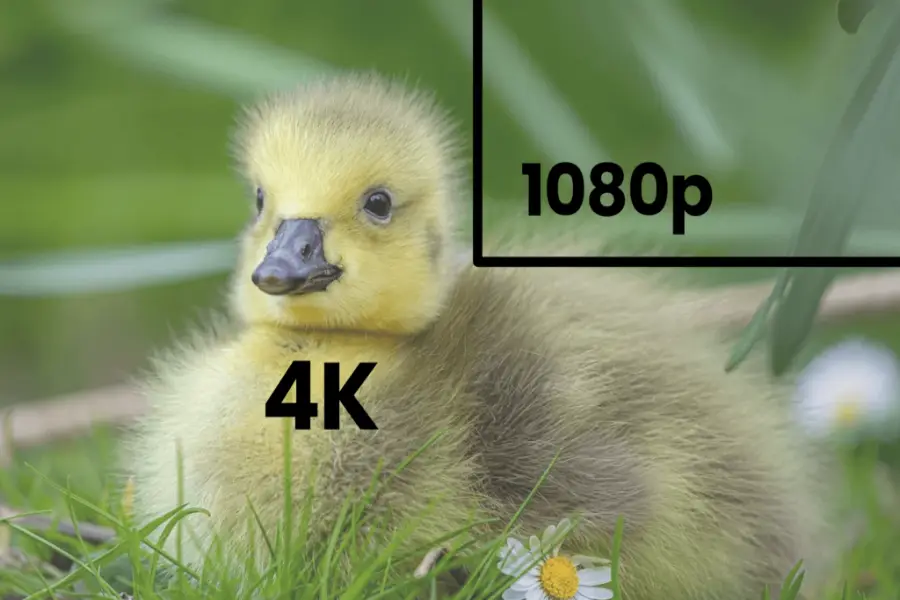 4kと1080pの違いは何ですか?
  公共の場所における監視カメラの利点
  夜間のカメラレンズの曇りを防ぐ方法
 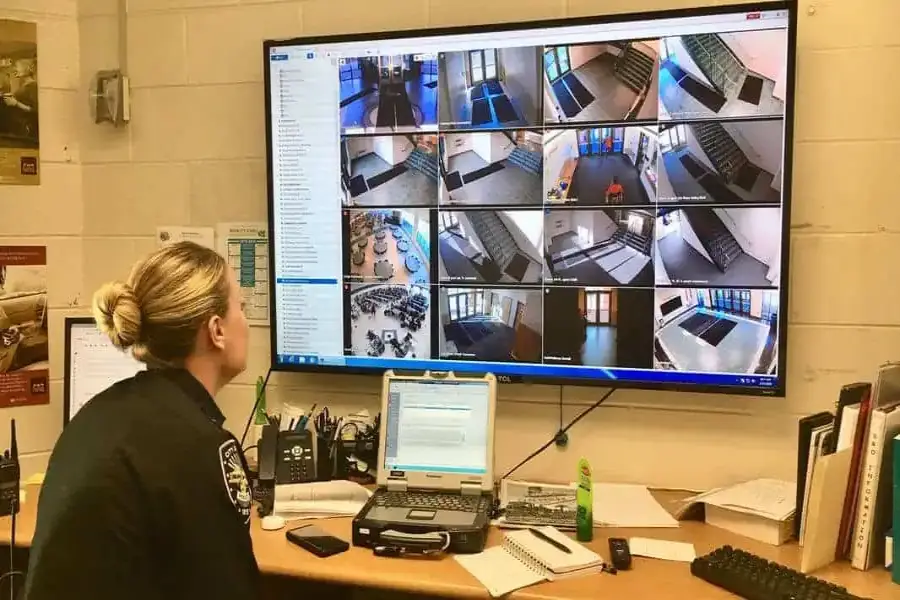 防犯カメラの映像はどのくらいの期間保存されますか?
 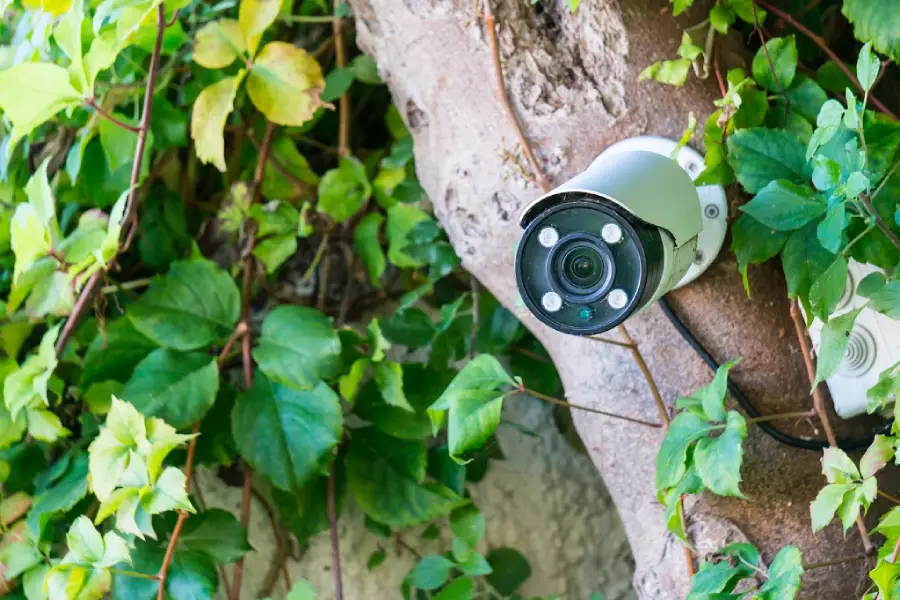 防犯カメラを隠すためのガイド
 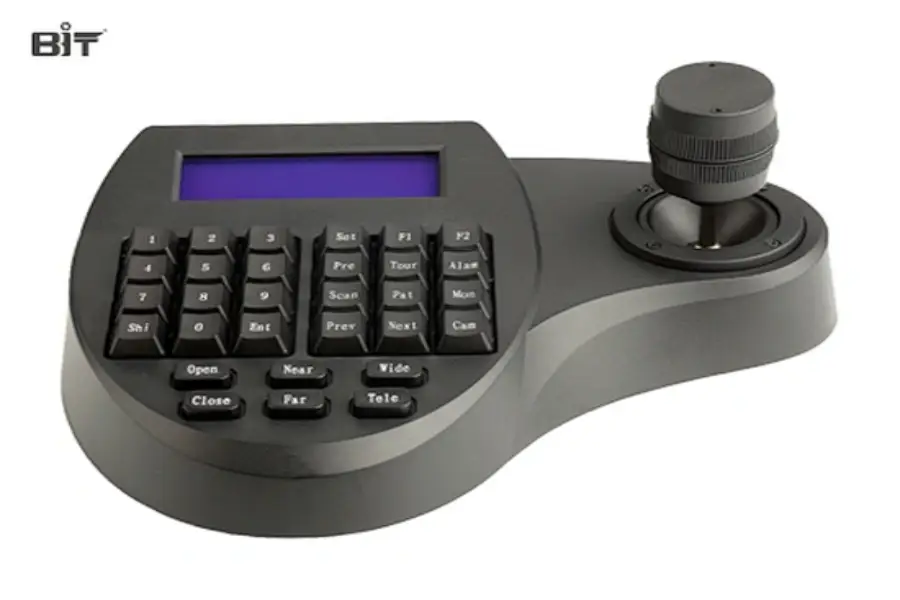 PTZ コントローラーの完全ガイド
 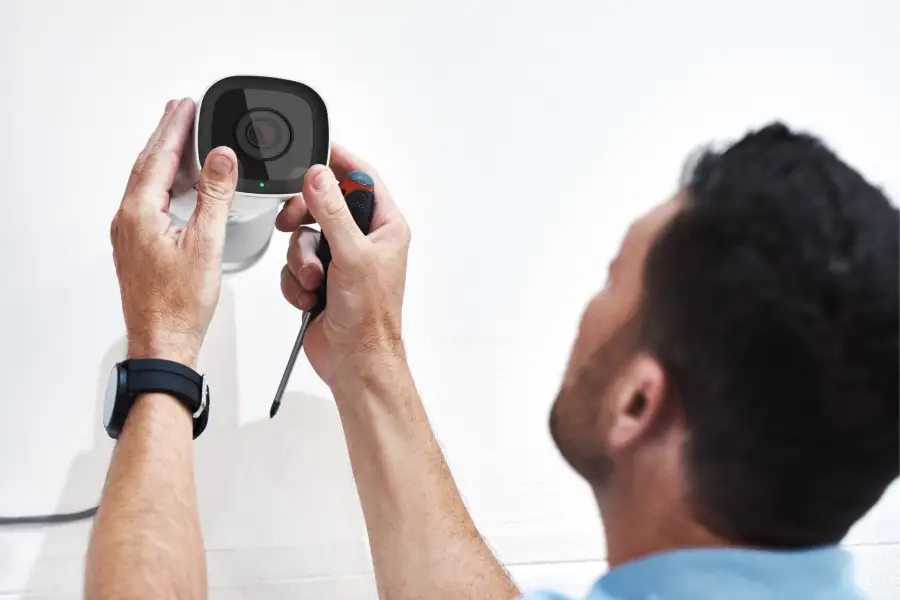 防犯カメラを設置する場所ベスト10
  ワイヤレスカメラに電力を供給する方法
  最適な防犯カメラハウジングの選び方
  CCTV カメラと IP カメラ: 違いは何ですか?
  熱画像と赤外線の違い
 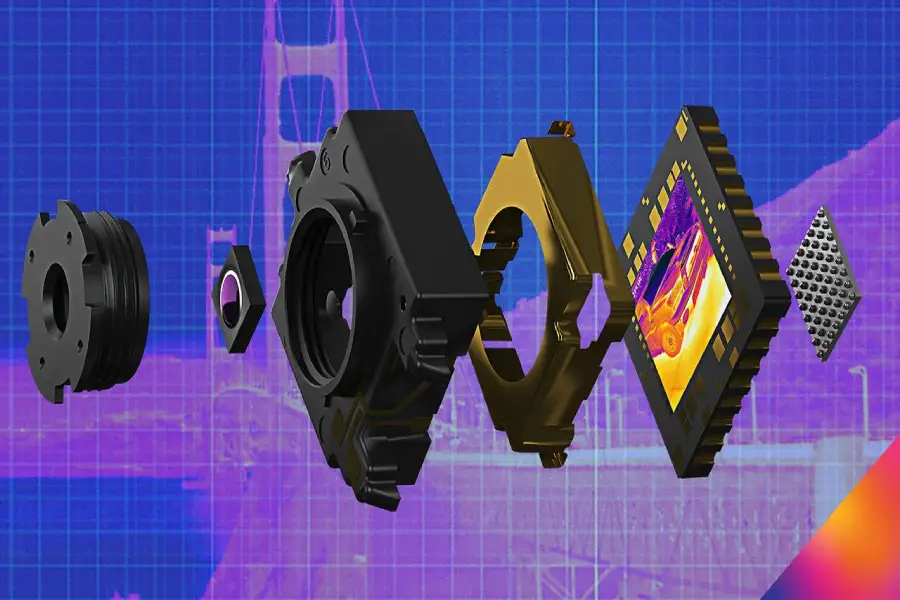 熱画像カメラの仕組み
 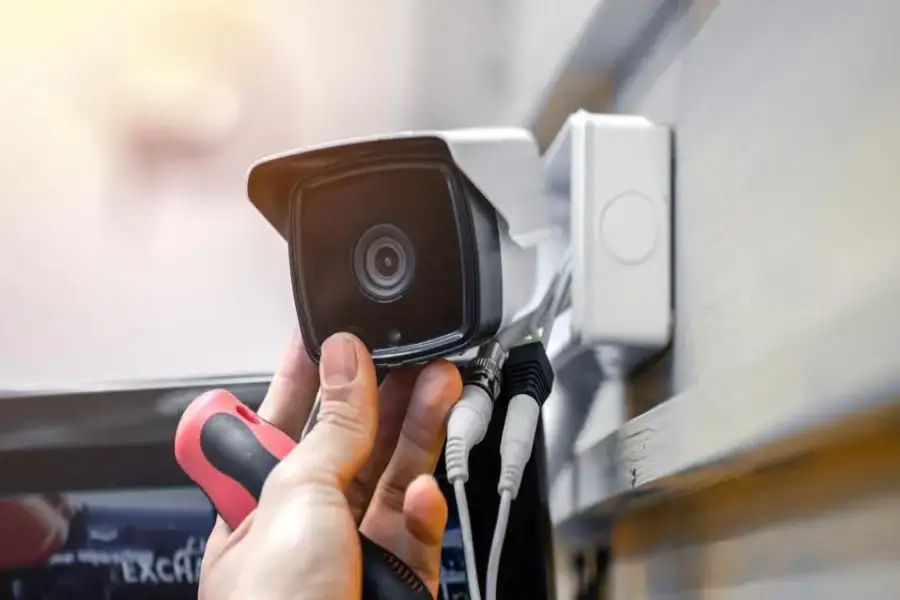 ワイヤレスセキュリティカメラはどのようにして電力を得るのか
  PTZ カメラ設定をリセットするためのガイド
  プロのように屋外セキュリティカメラを保護する方法
  ビジネスセキュリティにおけるCCTVの意味
 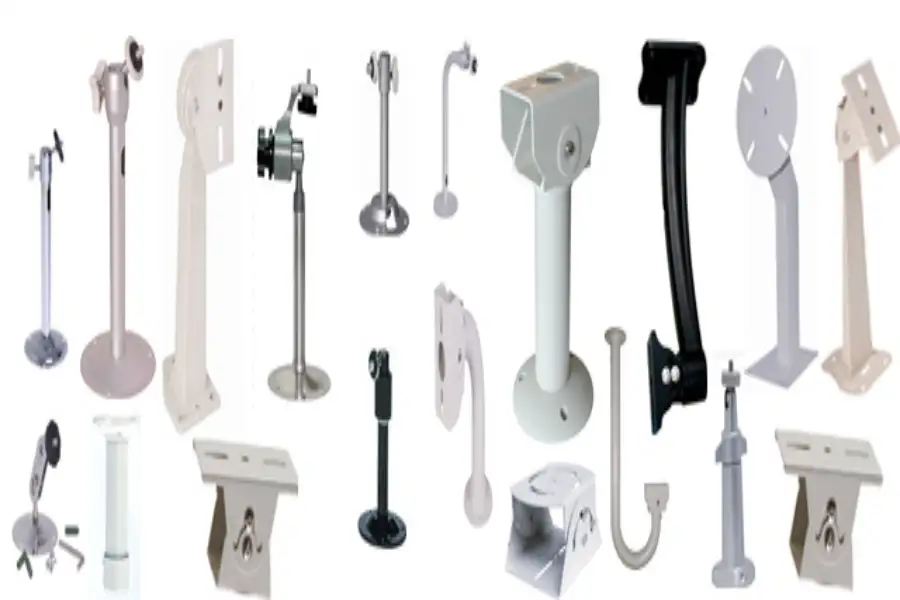 CCTV カメラブラケットの種類には何がありますか?
 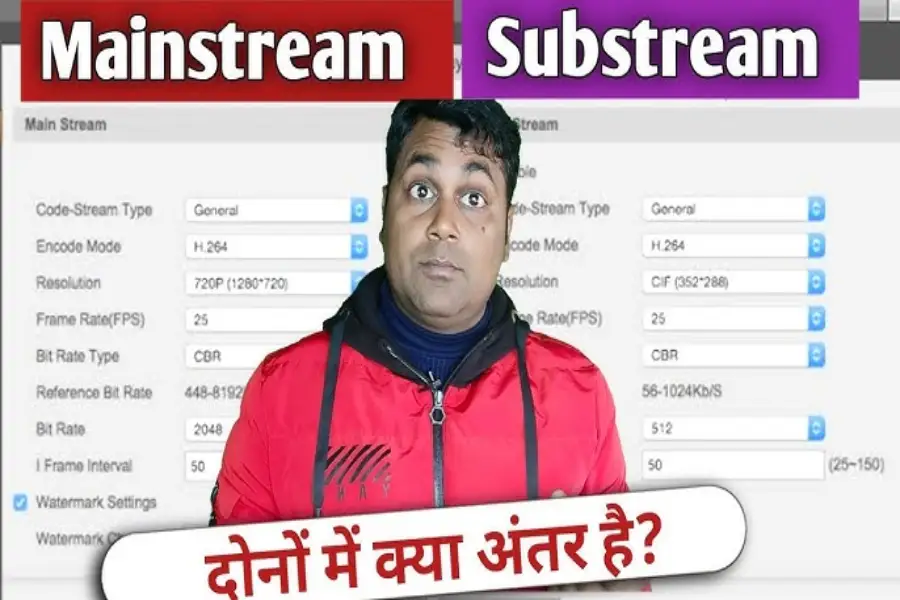 メインストリームとサブストリームの違いは何ですか