




PTZ カメラ設定をリセットするためのガイド
2024-01-04
PTZ (パン・チルト・ズーム) カメラは、監視、ストリーミング、録画の目的に非常に役立ちます。ただし、カメラの設定で問題が発生することは珍しいことではありません。このガイドでは、最適なパフォーマンスを確保するために PTZ カメラ設定をリセットする手順を説明します。接続の問題、コントロールの応答なし、その他の問題に直面している場合でも、多くの場合、リセットによってこれらの問題を効率的に解決できます。
リセットする理由PTZカメラ設定が必要です
手順を詳しく説明する前に、PTZ カメラの設定をリセットする必要がある理由を理解しましょう。ビデオ フィードの中断、不安定な動き、IP アドレスの競合などの問題により、カメラの機能が妨げられる可能性があります。リセットはトラブルシューティング手段として機能し、デフォルト設定を復元してこれらの課題を解決するのに役立ちます。
IP カメラを工場出荷時設定にリセットする必要があるのはいつですか?
IP カメラを工場出荷時設定にリセットすることは、特定の状況下で実行する必要がある重要な手順です。 IP カメラを工場出荷時設定にリセットすることを検討する必要がある状況をいくつか示します。
1.認証情報を忘れた場合
IP カメラのログイン資格情報 (ユーザー名とパスワード) を忘れてその設定にアクセスできない場合は、出荷時設定にリセットする必要があります。このアクションにより、デフォルトのユーザー名とパスワードが復元されます。
2.ネットワーク構成の問題
IP カメラで、ネットワークへの接続や IP アドレスの取得の困難など、永続的なネットワーク構成の問題が発生した場合、出荷時設定にリセットすると、これらの問題の解決に役立ちます。
3.カメラの故障
IP カメラで、通常のトラブルシューティングでは解決できない技術的な誤動作、不具合、または異常な動作が発生した場合、カメラをデフォルトの安定した状態に戻すための最後の手段として、出荷時設定へのリセットが考えられます。
4.セキュリティ上の懸念
侵害の可能性や不正アクセスなど、IP カメラのセキュリティに懸念がある場合は、工場出荷時設定にリセットして、改ざんされた可能性のあるカスタム構成を削除できます。
5.設定エラー
設定変更を行った結果、エラーやカメラのパフォーマンスに問題が発生した場合は、出荷時設定にリセットすると、デフォルト設定でやり直すことができます。
6.転売・譲渡の準備
IP カメラを他人に販売または譲渡する前に、個人設定をクリアし、新しい所有者がデフォルト設定で開始できるように、工場出荷時設定にリセットすることが不可欠です。
7.ファームウェアのアップデート
場合によっては、ファームウェアのアップデートにより、互換性と適切な機能を確保するために出荷時設定へのリセットが必要になる場合があります。ファームウェアのアップデート後にリセットが推奨されるかどうかを判断するには、製造元の説明書とリリース ノートを確認してください。
8.システムのアップグレードまたは変更
ハードウェアのアップグレードや中央管理システムの変更など、監視システムに大幅な変更を加える場合は、IP カメラを新しい設定に合わせるために工場出荷時設定へのリセットが必要になる場合があります。
IP カメラのログイン資格情報 (ユーザー名とパスワード) を忘れてその設定にアクセスできない場合は、出荷時設定にリセットする必要があります。このアクションにより、デフォルトのユーザー名とパスワードが復元されます。
2.ネットワーク構成の問題
IP カメラで、ネットワークへの接続や IP アドレスの取得の困難など、永続的なネットワーク構成の問題が発生した場合、出荷時設定にリセットすると、これらの問題の解決に役立ちます。
3.カメラの故障
IP カメラで、通常のトラブルシューティングでは解決できない技術的な誤動作、不具合、または異常な動作が発生した場合、カメラをデフォルトの安定した状態に戻すための最後の手段として、出荷時設定へのリセットが考えられます。
4.セキュリティ上の懸念
侵害の可能性や不正アクセスなど、IP カメラのセキュリティに懸念がある場合は、工場出荷時設定にリセットして、改ざんされた可能性のあるカスタム構成を削除できます。
5.設定エラー
設定変更を行った結果、エラーやカメラのパフォーマンスに問題が発生した場合は、出荷時設定にリセットすると、デフォルト設定でやり直すことができます。
6.転売・譲渡の準備
IP カメラを他人に販売または譲渡する前に、個人設定をクリアし、新しい所有者がデフォルト設定で開始できるように、工場出荷時設定にリセットすることが不可欠です。
7.ファームウェアのアップデート
場合によっては、ファームウェアのアップデートにより、互換性と適切な機能を確保するために出荷時設定へのリセットが必要になる場合があります。ファームウェアのアップデート後にリセットが推奨されるかどうかを判断するには、製造元の説明書とリリース ノートを確認してください。
8.システムのアップグレードまたは変更
ハードウェアのアップグレードや中央管理システムの変更など、監視システムに大幅な変更を加える場合は、IP カメラを新しい設定に合わせるために工場出荷時設定へのリセットが必要になる場合があります。
完璧な PTZ カメラを選択してください |
|||
 |
 |
 |
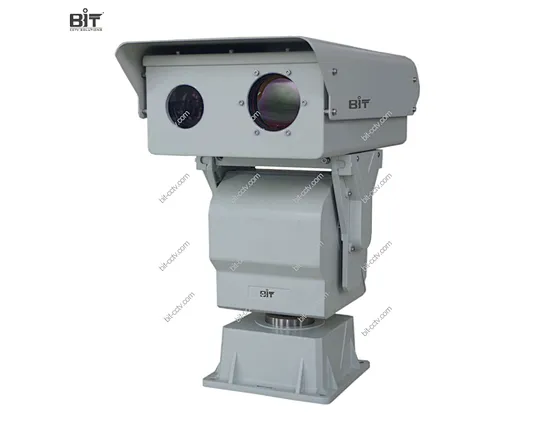 |
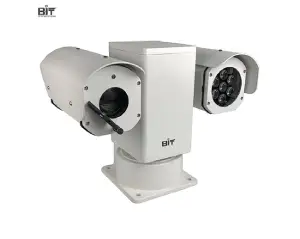
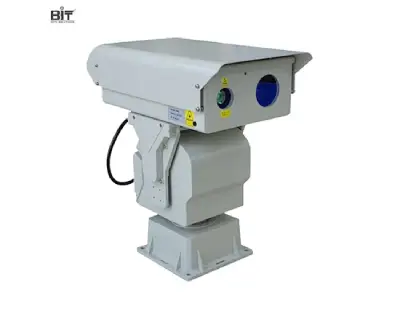
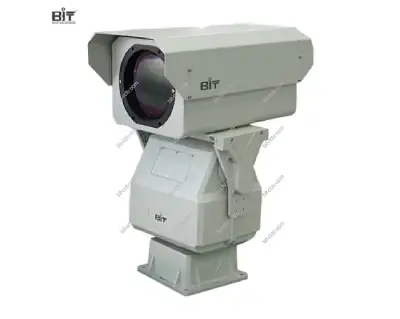
| 車載 PTZ カメラ | レーザーナイトビジョン PTZ カメラ | Ptz 熱画像カメラ | デュアルビジョン PTZ カメラ |
リセット前の準備
PTZ カメラのリセットを開始する前に、スムーズなプロセスを確保し、重要な構成を保護するためにいくつかの準備手順を実行することが重要です。
A. 重要な構成をバックアップする
監視セットアップにとって重要なカスタム構成や設定を特定して文書化します。
ネットワーク設定、IP アドレス、パン、チルト、ズーム、カメラ角度に関連する特定の構成のリストを作成します。
リセット後の参照用に、現在の設定のスクリーンショットまたは写真を撮ることを検討してください。
ネットワーク設定、IP アドレス、パン、チルト、ズーム、カメラ角度に関連する特定の構成のリストを作成します。
リセット後の参照用に、現在の設定のスクリーンショットまたは写真を撮ることを検討してください。
B. カメラの IP アドレスを特定する
PTZ カメラに割り当てられた IP アドレスを見つけます。この情報は、カメラのインターフェイスにアクセスするために不可欠です。
カメラの IP アドレスが不明な場合は、カメラのユーザー マニュアルを参照するか、ネットワーク スキャン ツールを使用して接続されているデバイスを特定します。
カメラの IP アドレスが不明な場合は、カメラのユーザー マニュアルを参照するか、ネットワーク スキャン ツールを使用して接続されているデバイスを特定します。
C. ネットワーク接続を確認する
コンピューターまたはデバイスが PTZ カメラと同じネットワークに接続されていることを確認します。
リセットプロセス中にカメラとの通信を妨げる可能性のあるネットワークの問題がないか確認してください。
デバイスのファイアウォールまたはセキュリティ設定でカメラとの通信が許可されていることを確認してください。
リセットプロセス中にカメラとの通信を妨げる可能性のあるネットワークの問題がないか確認してください。
デバイスのファイアウォールまたはセキュリティ設定でカメラとの通信が許可されていることを確認してください。
リセットのステップバイステップガイドPTZカメラ設定
問題のトラブルシューティングやデフォルト設定の復元には、PTZ (パン・チルト・ズーム) カメラ設定のリセットが必要になる場合があります。 PTZ カメラの設定をリセットするためのステップバイステップのガイドは次のとおりです。
ステップ 1: カメラ インターフェイスにアクセスする
PTZ カメラと同じネットワークに接続されているコンピュータで Web ブラウザを開きます。
ブラウザのアドレス バーにカメラの IP アドレスを入力し、Enter キーを押します。
指定されたユーザー名とパスワードを使用して、カメラのインターフェイスにログインします。デフォルトのログイン資格情報については、カメラのマニュアルを参照してください。
ステップ 2: カメラ設定に移動します
ログインしたら、カメラの設定または構成セクションに移動します。これはカメラのモデルやメーカーによって異なる場合があります。
ステップ 3: リセット オプションを見つける
ステップ 3: リセット オプションを見つける
「リセット」、「デフォルトに戻す」、または類似の用語というラベルの付いたオプションを探してください。このオプションは通常、カメラのシステムまたは管理設定にあります。
ステップ 4: リセットを確認する
ステップ 4: リセットを確認する
「リセット」オプションをクリックし、画面上の指示や警告をよく読んでください。
PTZ カメラ設定をリセットする意図を確認します。この操作により、すべての設定が工場出荷時のデフォルトに戻ることに注意してください。
ステップ 5: カメラの電源を入れ直します
リセットを確認したら、PTZ カメラの電源を切り、数秒待ちます。
カメラの電源を再度オンにします。この電源を入れ直すと、変更が確実に有効になります。
ステップ 6: 設定を再構成する (必要な場合)
カメラに IP アドレスやネットワーク設定などの特定の構成が必要な場合は、リセット後に再構成してください。
要件を満たすように設定を再構成する方法については、カメラのユーザー マニュアルを参照してください。
ステップ 7: カメラをテストする
リセットして再構成した後、PTZ カメラの機能をテストします。パン、チルト、ズーム、その他の機能が正しく動作していることを確認します。
レーザー PTZ カメラ メーカー--ビットCCTV
BIT-CCTV IR/レーザー ネットワーク PTZ カメラは、IR LED または強化されたレーザー照明器を備えており、真っ暗闇の中でも高品質の監視を実現し、最大 1000 メートルの暗視距離を提供します。この高度なカメラは、高速回転機能、正確な位置決め、1080P HD 可視カメラを備えており、夜間のシナリオでも物体の迅速な検出と追跡を可能にします。手ぶれ防止設計を備えた当社のネットワーク PTZ カメラは、車載セットアップなどのモバイル監視アプリケーションにも適しています。
当社の多様な製品ラインからお客様の特定のシステムまたはソリューションに最適な PTZ カメラを確実に選択するには、電子メール (sales@bit-cctv.com) でお問い合わせいただくことをお勧めします。詳細な技術要件を共有していただければ、当社のチームがお客様のニーズに合わせた専門的なアドバイスを提供します。お客様の満足と最適な監視パフォーマンスが当社の最優先事項です。
当社の多様な製品ラインからお客様の特定のシステムまたはソリューションに最適な PTZ カメラを確実に選択するには、電子メール (sales@bit-cctv.com) でお問い合わせいただくことをお勧めします。詳細な技術要件を共有していただければ、当社のチームがお客様のニーズに合わせた専門的なアドバイスを提供します。お客様の満足と最適な監視パフォーマンスが当社の最優先事項です。
 安価な防犯カメラの購入を避けるべき理由
  防犯カメラを雨から守る方法
  4kと1080pの違いは何ですか?
  公共の場所における監視カメラの利点
  夜間のカメラレンズの曇りを防ぐ方法
  防犯カメラの映像はどのくらいの期間保存されますか?
  防犯カメラを隠すためのガイド
 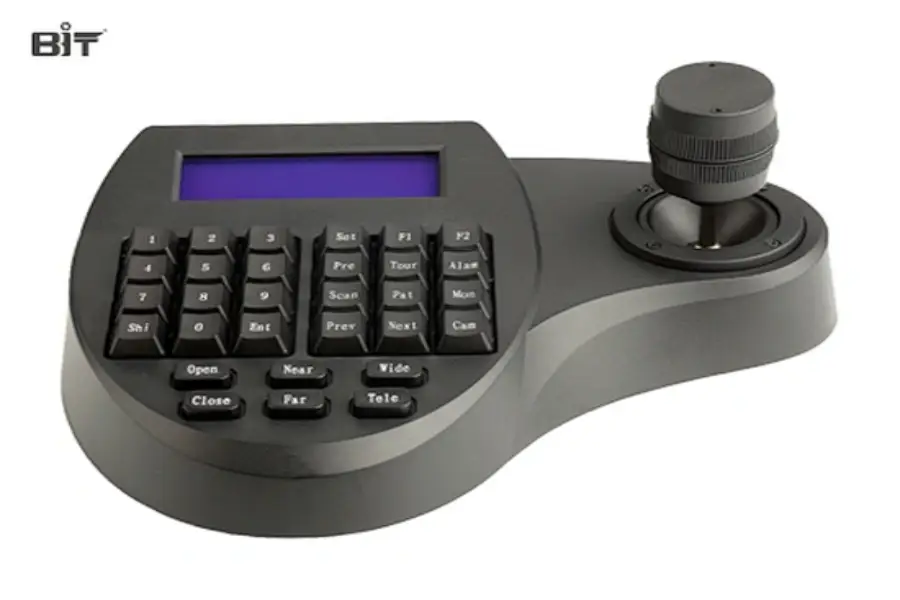 PTZ コントローラーの完全ガイド
  防犯カメラを設置する場所ベスト10
 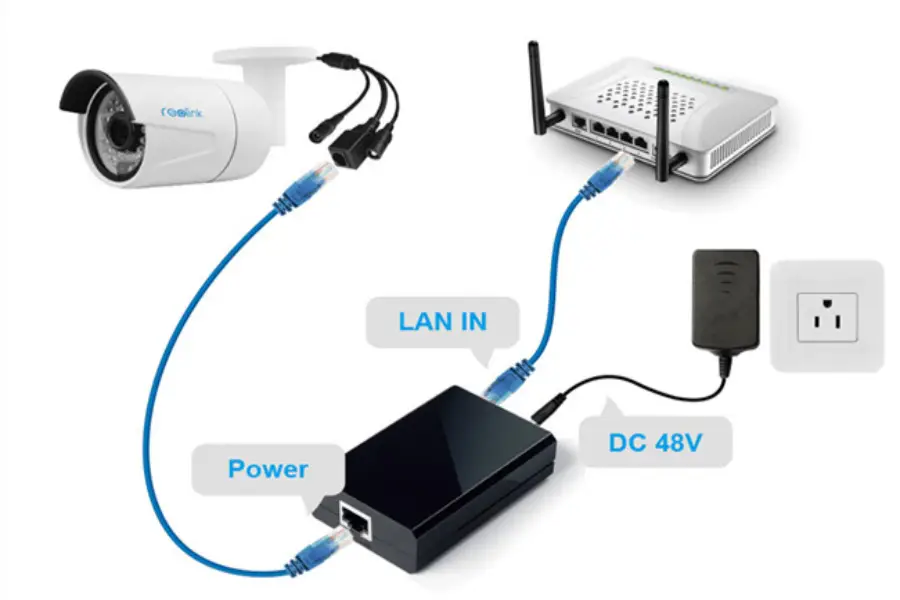 ワイヤレスカメラに電力を供給する方法
  最適な防犯カメラハウジングの選び方
  CCTV カメラと IP カメラ: 違いは何ですか?
  解決すべきCCTVの問題トップ10
  熱画像と赤外線の違い
 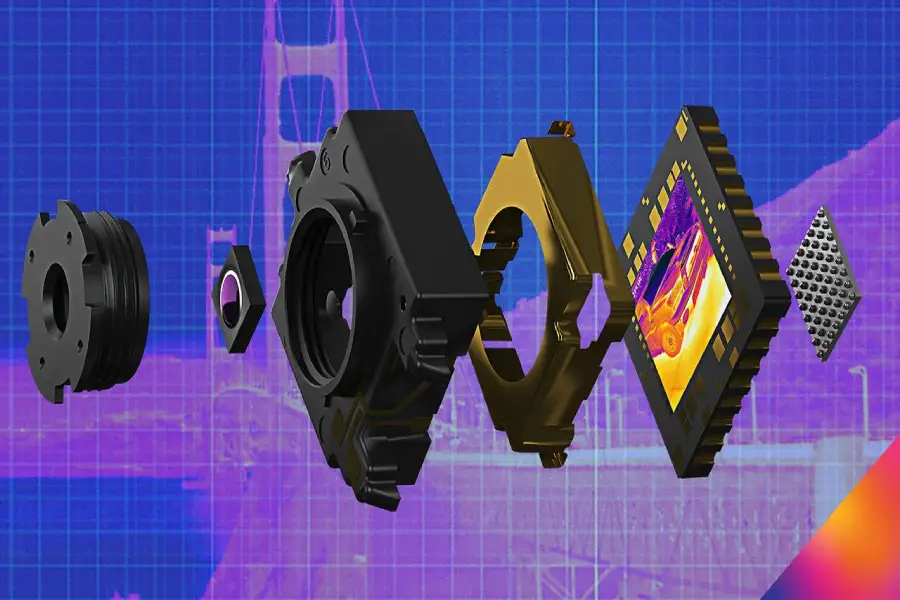 熱画像カメラの仕組み
  ワイヤレスセキュリティカメラはどのようにして電力を得るのか
  プロのように屋外セキュリティカメラを保護する方法
  ビジネスセキュリティにおけるCCTVの意味
 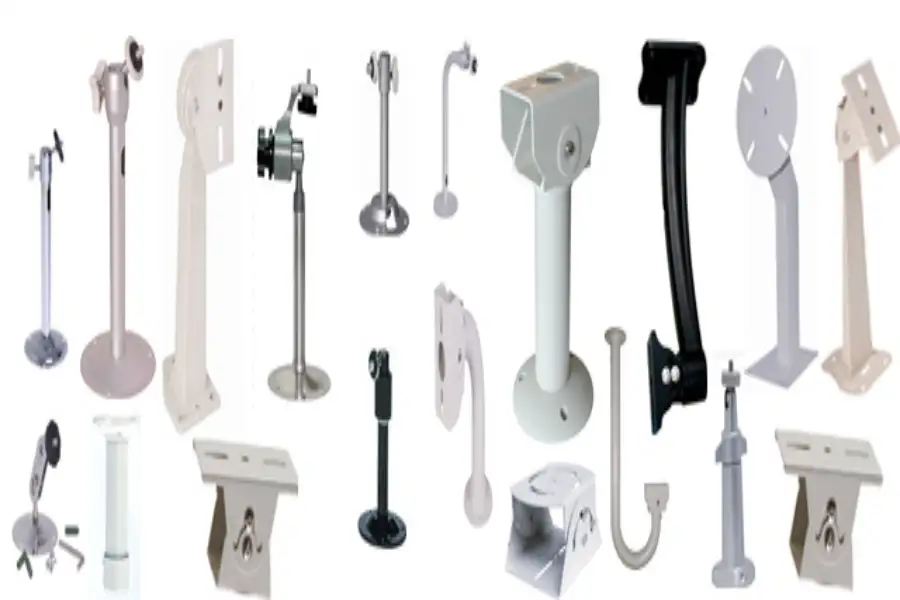 CCTV カメラブラケットの種類には何がありますか?
 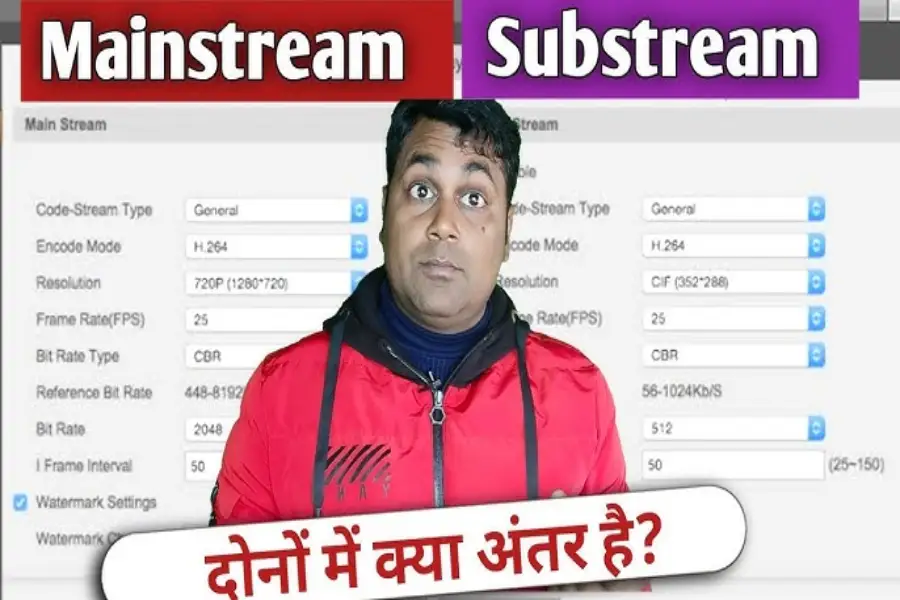 メインストリームとサブストリームの違いは何ですか